
Como Integrar a Sifet com WIX
Automatize seu blog e melhore seu SEO integrando sua conta Wix à Sifet em poucos minutos.

Integrar a Sifet ao seu site Wix é a forma mais prática de automatizar a publicação de artigos otimizados para SEO diretamente no seu blog. Com essa integração, você ganha tempo, melhora o ranqueamento no Google e mantém o site sempre atualizado com conteúdos de alta qualidade gerados pela Sifet.
Siga este passo a passo para conectar sua conta e começar a publicar em poucos minutos.
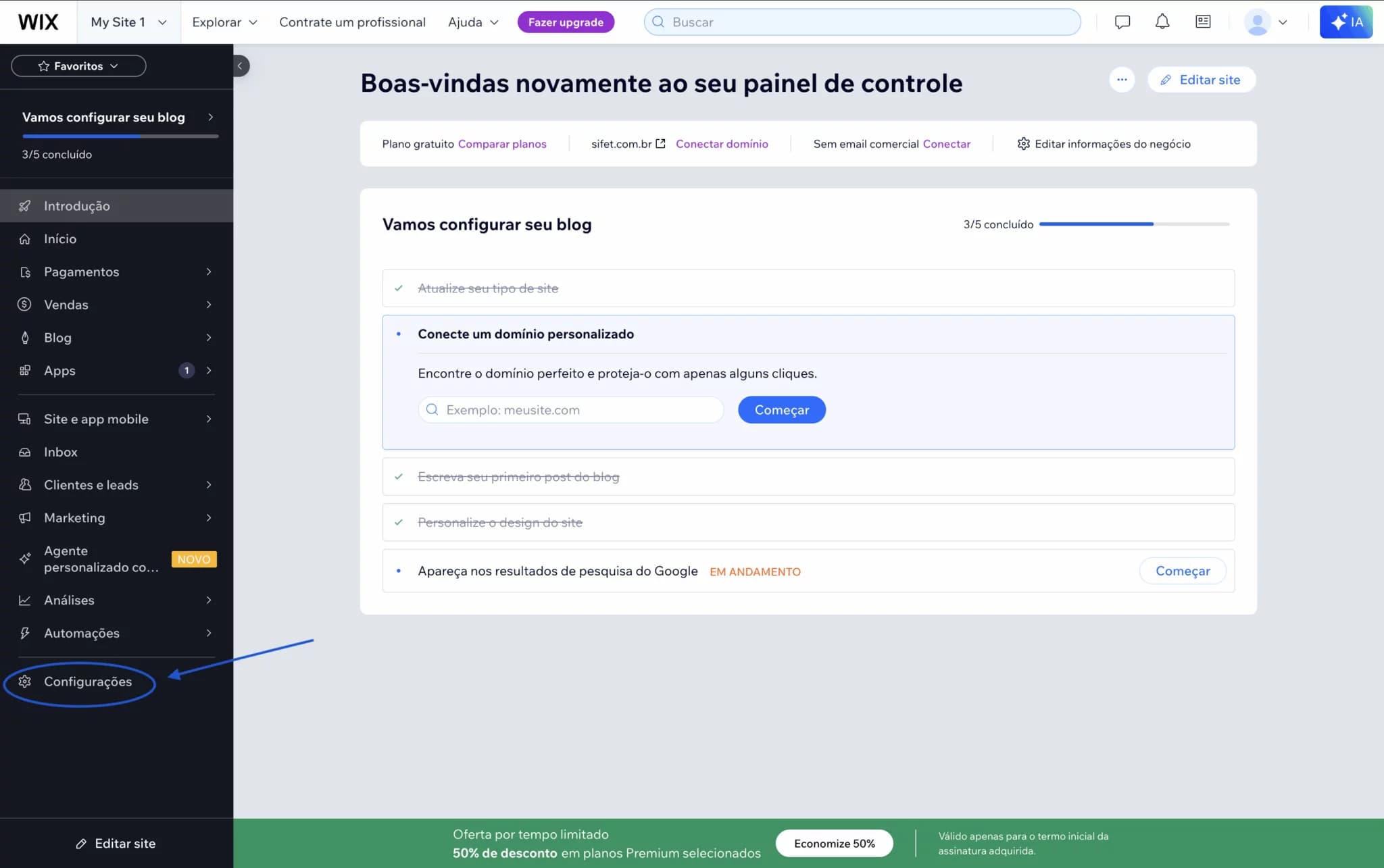
1Acesse a aba de configurações do WIX
Entre no seu painel do Wix e, na barra lateral esquerda, clique em “Configurações”.
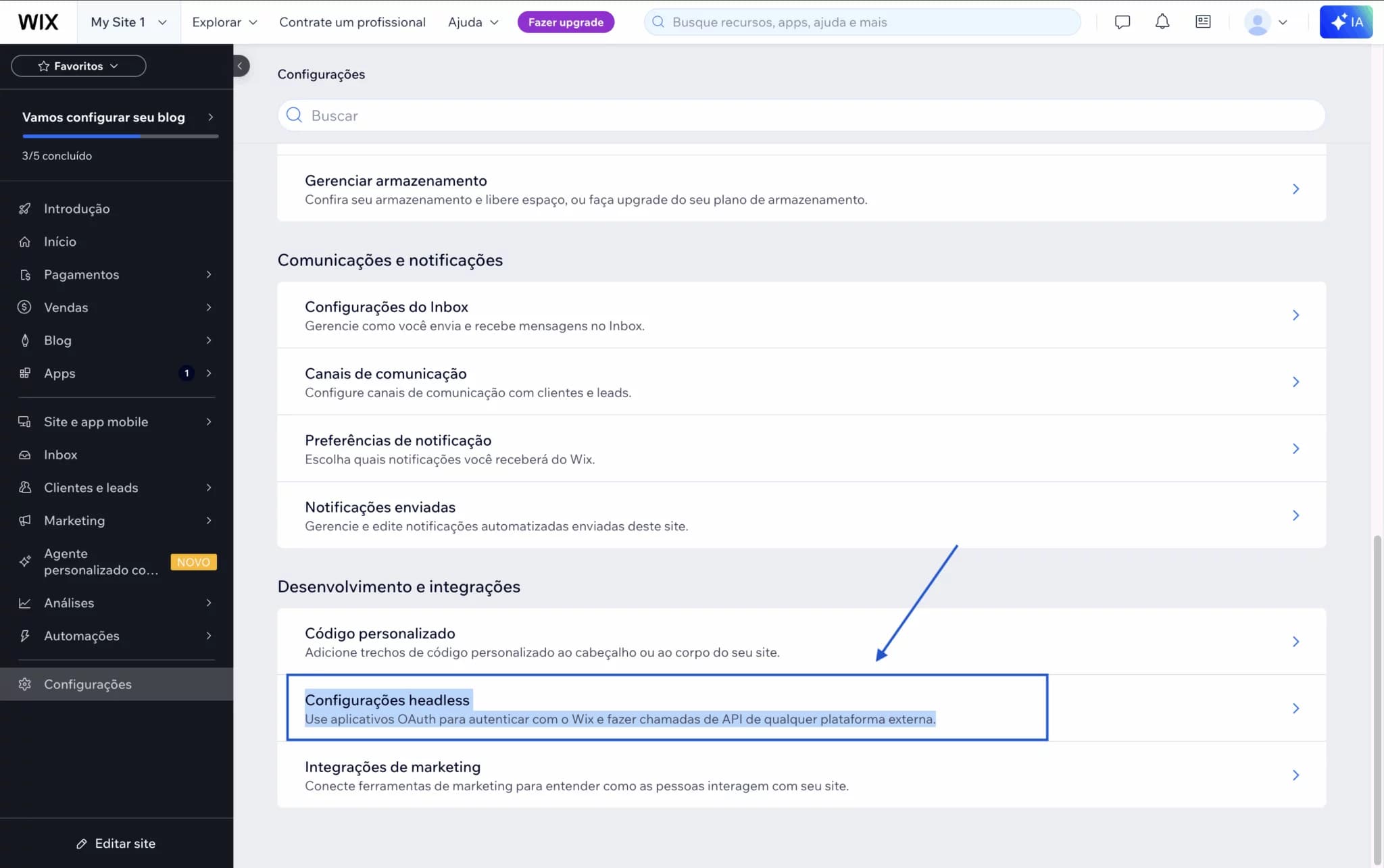
2Acesse “Configurações headless”
Role até o final da página e procure pela seção “Configurações headless”.
💡 Dica: use o atalho Ctrl + F e digite "API" para encontrar rapidamente.
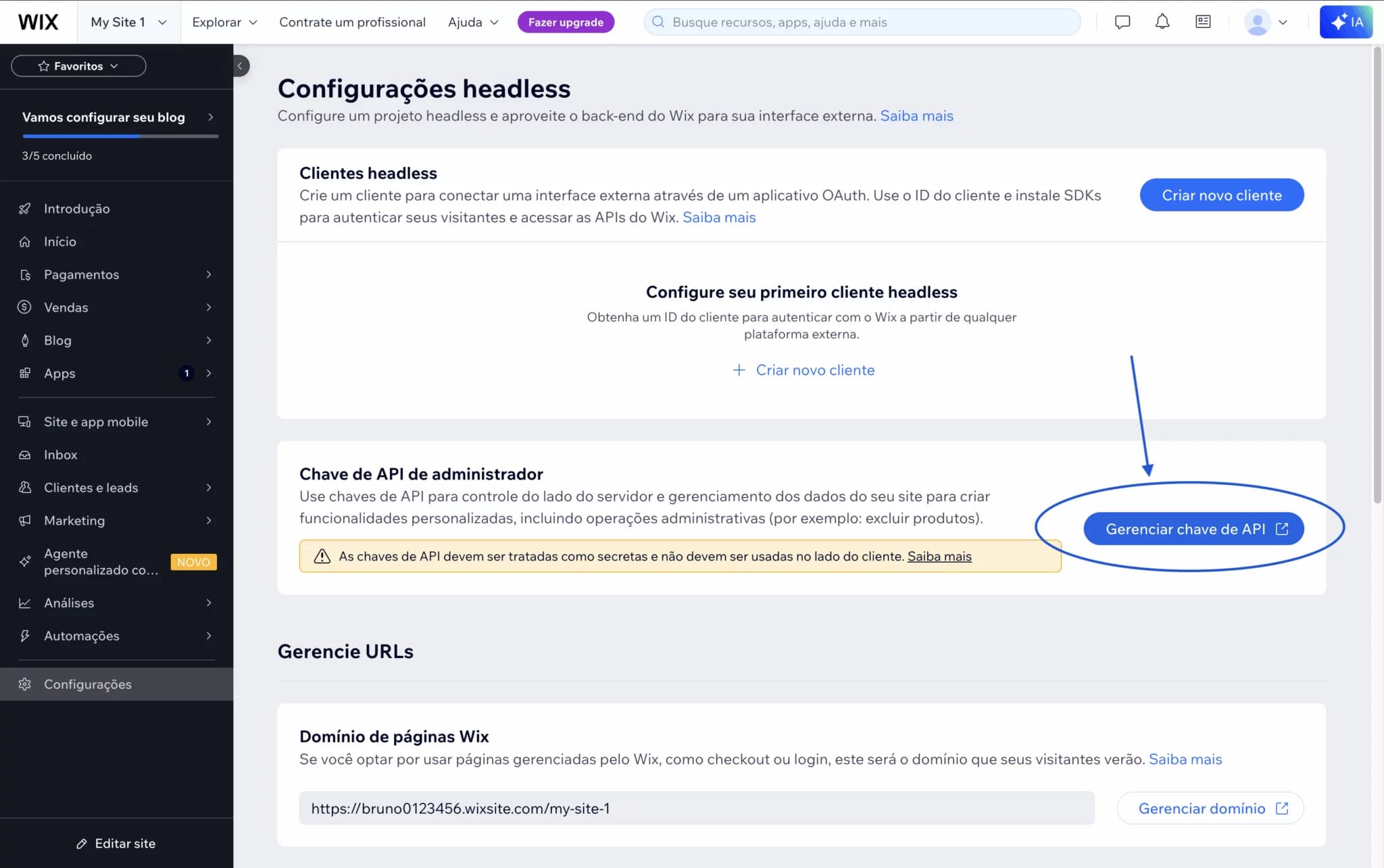
3Clique em “Gerenciar chave de API”
Na área de “Configurações headless”, clique no botão azul “Gerenciar chave de API”.
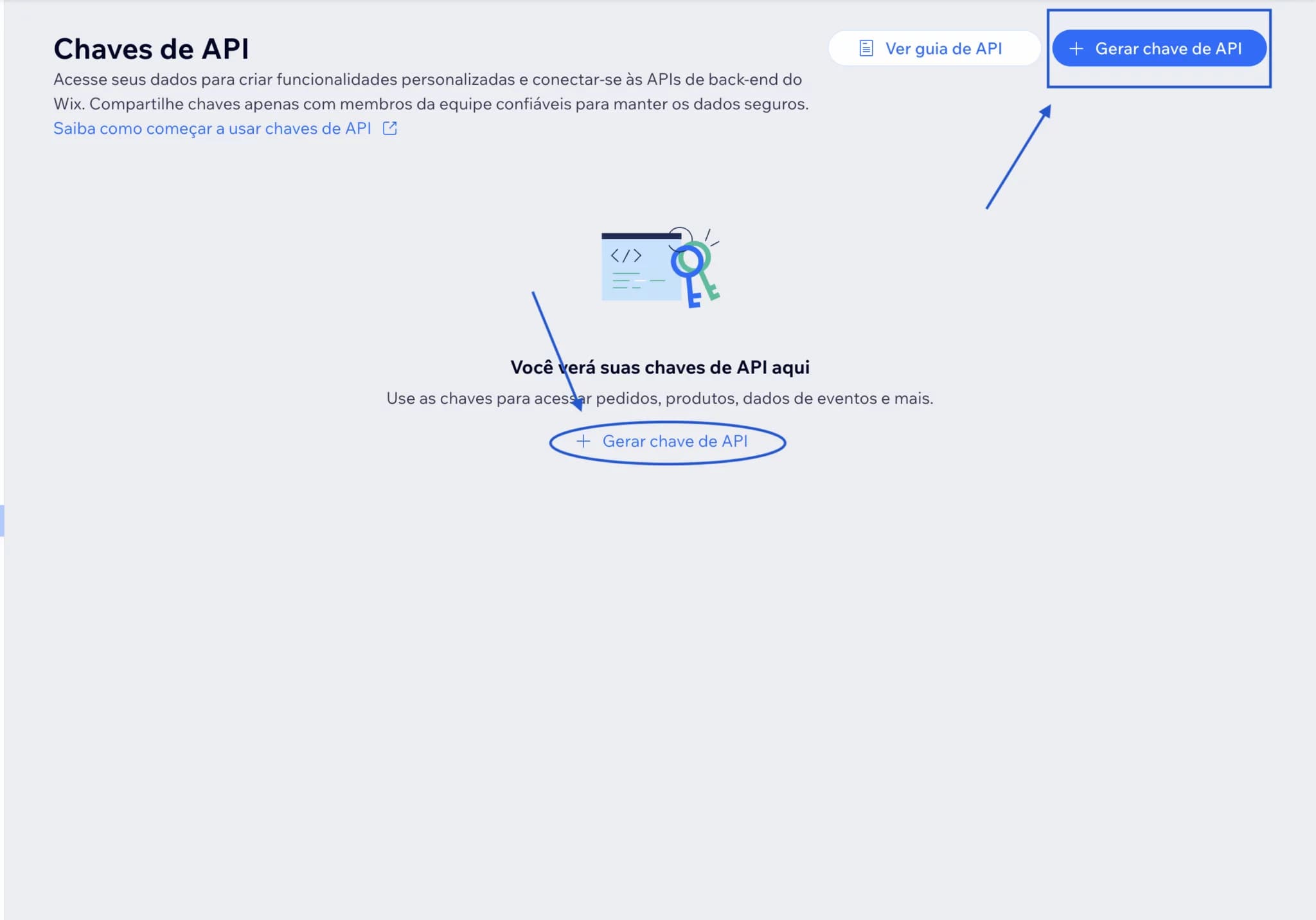
4Clique em “Gerar chave de API”
Na próxima tela, selecione “Gerar chave de API” para criar uma nova credencial de acesso.
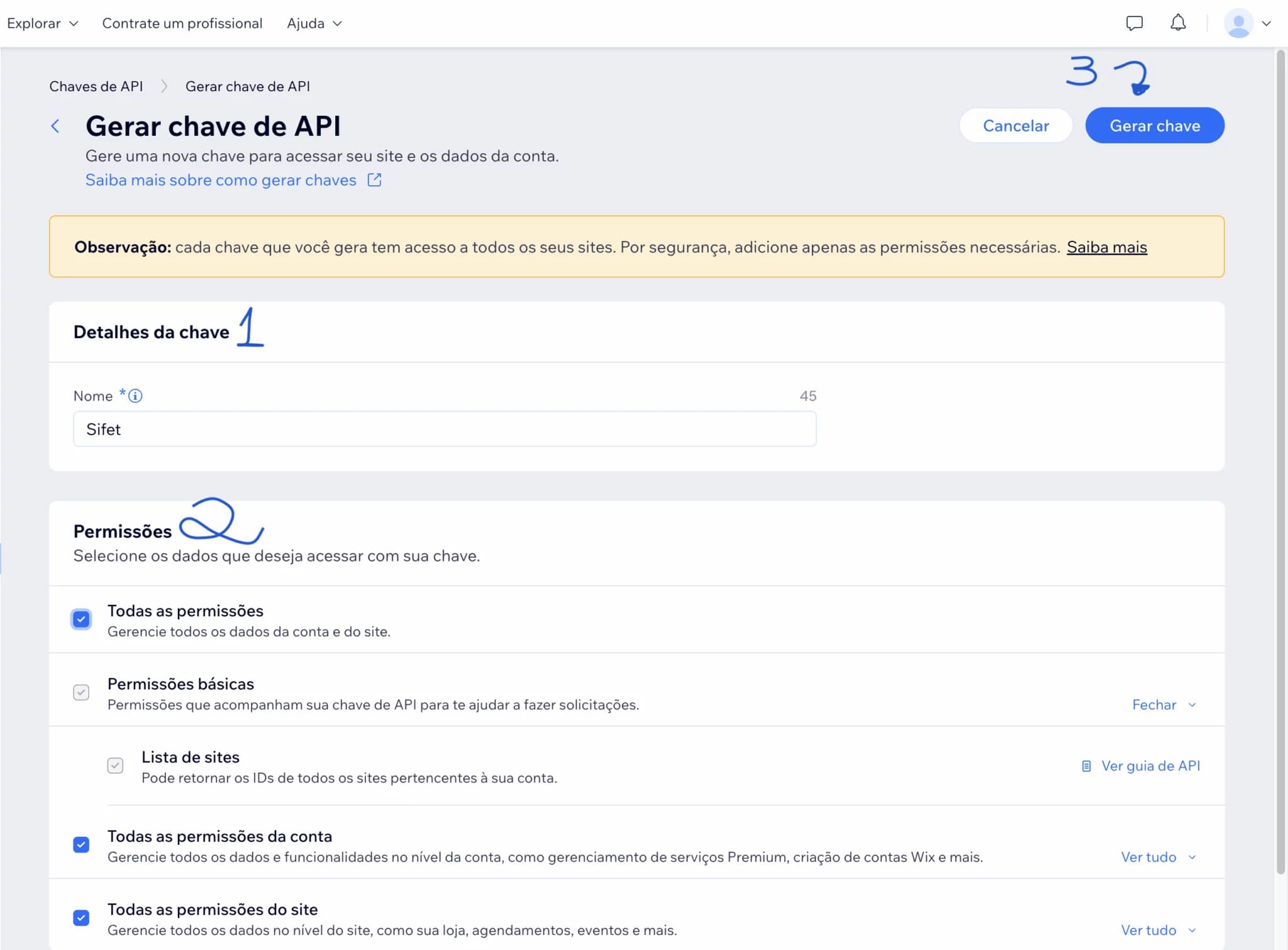
5Dê um nome e selecione as permissões da API
Escolha um nome para a chave (exemplo: Sifet) e marque todas as permissões.
A sua chave API estará segura e criptografada em nosso sistema. Garantimos que ela será usada apenas para publicação de artigos.
Após ter escolhido um nome e liberado as permissões clique em “Gerar Chave”.
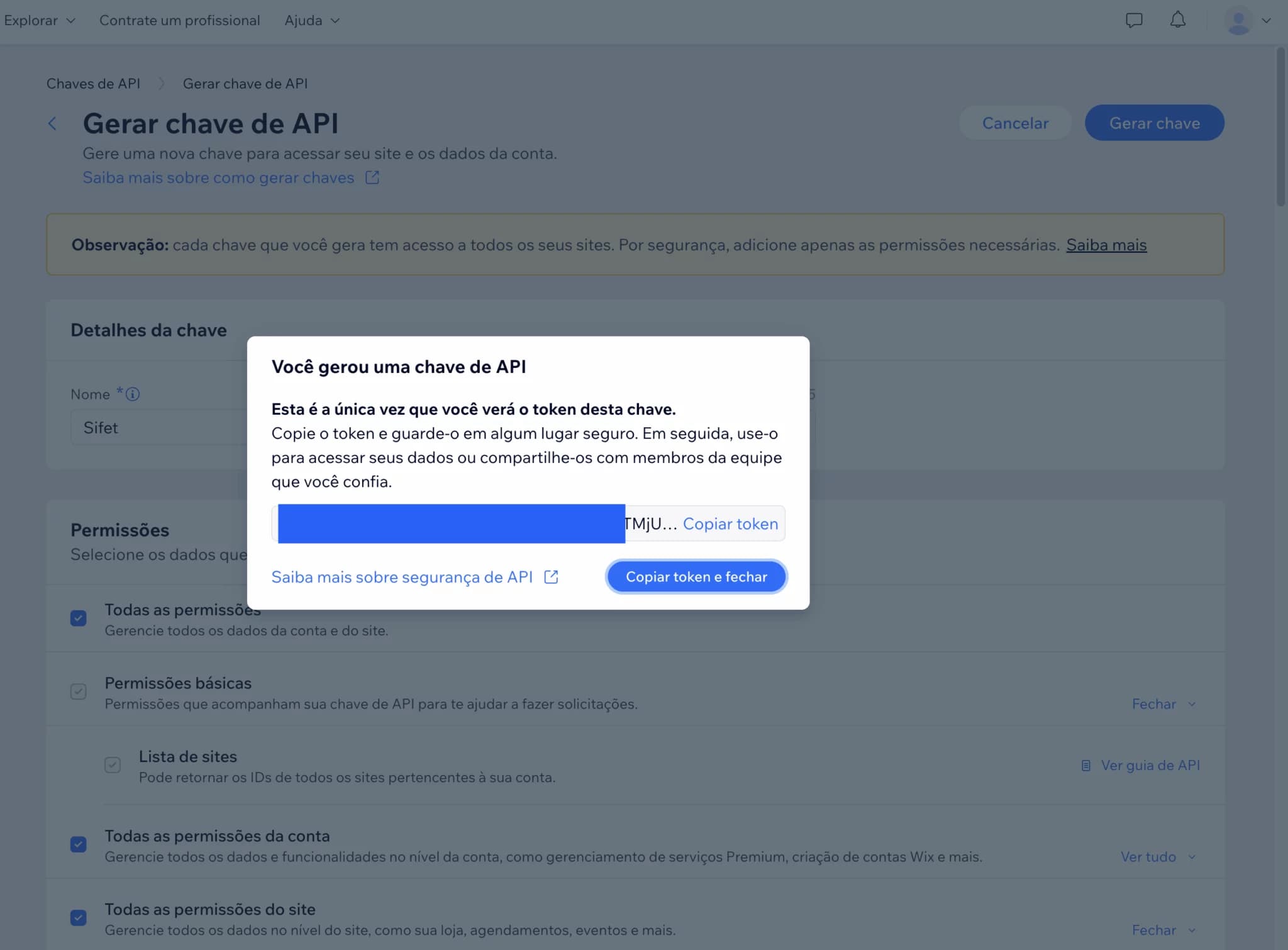
6Copie o Token gerado
Copie o Token gerado e clique em “Copiar token e fechar”.
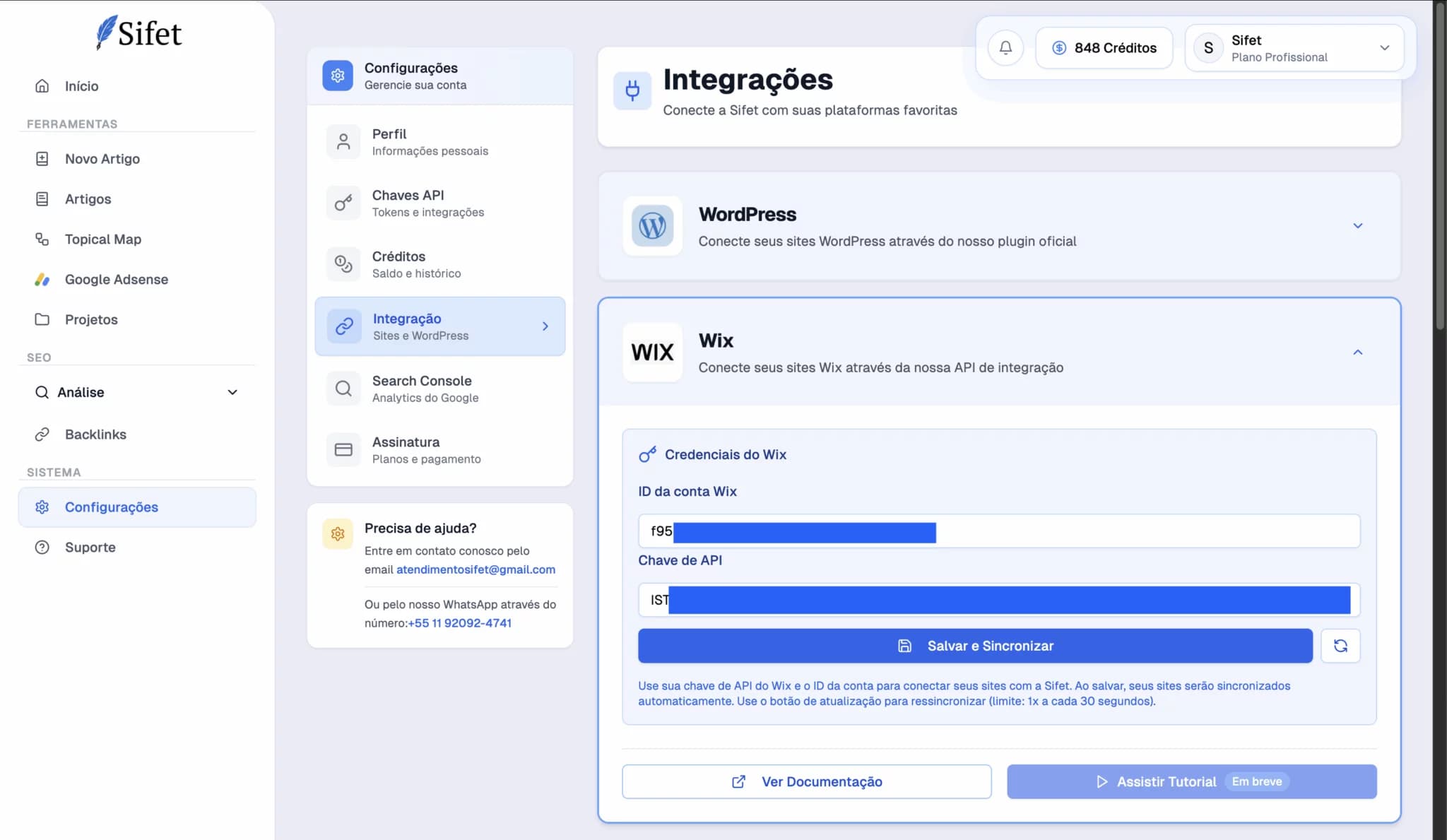
7Acesse a página de integração da Sifet
Acesse a página de integração da Sifet.
No painel da Sifet, navegue pela barra lateral em “Configurações” -> “Integração” -> “WIX”. Em seguida, cole o token no campo abaixo de “Chave de API”.
8Copie o ID da Conta e Finalize
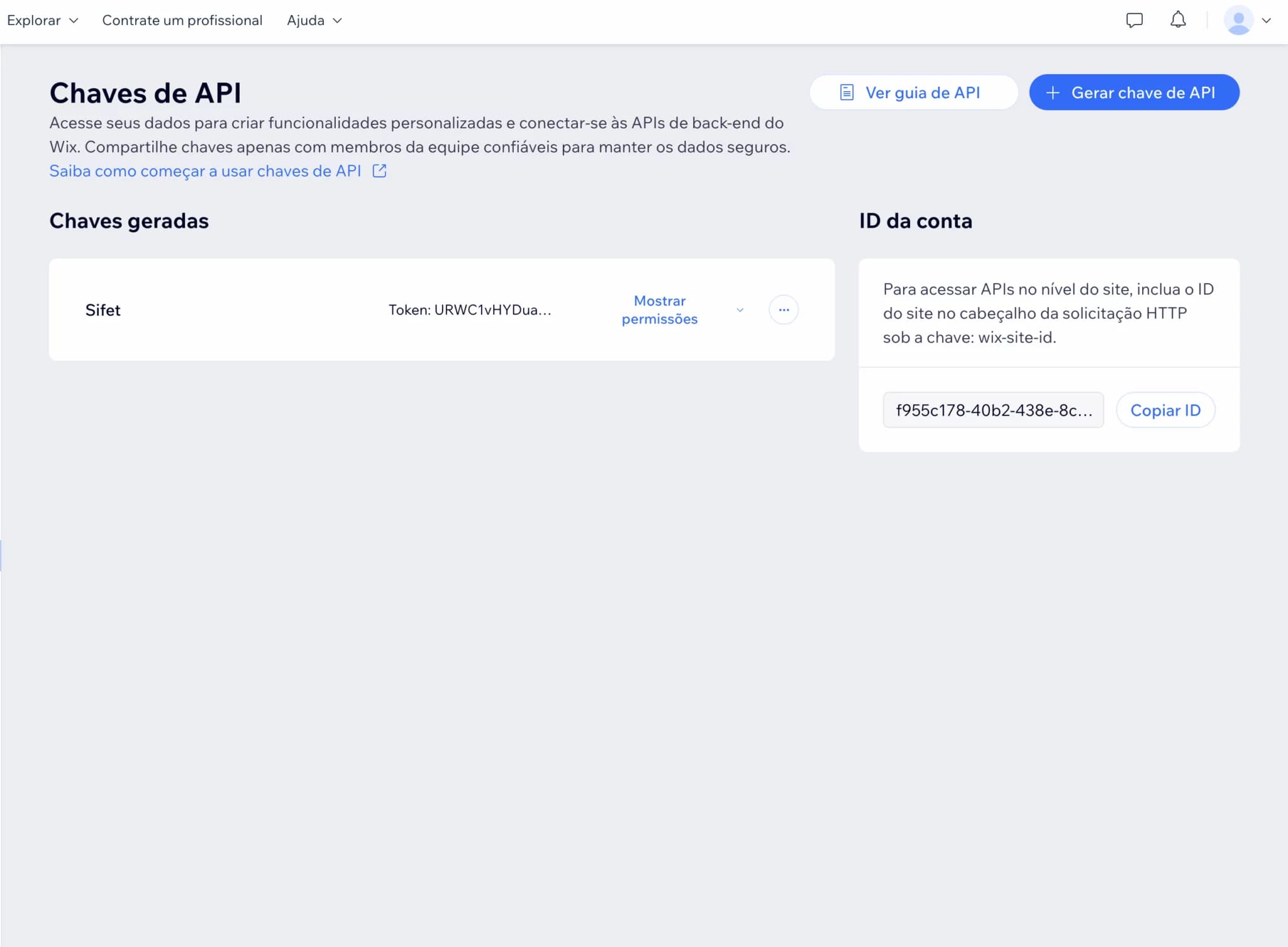
Após colar o token na Sifet, para finalizar, você precisará do ID da sua conta Wix.
- No Wix, na página de chave de API, no canto direito superior, clique em “Copiar ID”.
- Volte para a página de integração da Sifet e cole o ID da conta.
- Clique no botão azul “Salvar e Sincronizar”.
🎉 ESTÁ PRONTO!
As opções para postar artigos no seu site WIX estarão liberadas e sintonizadas.
Tudo pronto para começar?
Com o Wix integrado, você deu o primeiro passo para ter um blog de sucesso. A Sifet vai te ajudar a preencher esse blog com conteúdo de alta qualidade em escala.
Começar Agora